从零开始 工业产品与教学用品的KeyShot渲染入门教程
引言:渲染的力量
在工业设计领域,一个出色的设计概念需要同样出色的视觉呈现来打动客户、展示细节并传达理念。KeyShot,作为一款实时渲染软件,因其直观的操作、强大的物理渲染引擎和出色的材质表现力,已成为众多设计师的必备工具。无论你是想渲染一个工业产品原型,还是制作一份精美的教学演示用品模型,掌握KeyShot的入门技巧,都能让你的设计作品瞬间增色,从单调的3D模型变为栩栩如生的视觉杰作。
第一步:准备与导入
- 模型准备:在开始渲染之前,确保你的3D模型(通常从Rhino, SolidWorks, Fusion 360, Creo等工业设计软件导出)是“干净”的。这意味着模型应尽可能合并为单个对象或逻辑组,删除隐藏面和不必要的复杂结构。导出时,推荐使用
.obj、.fbx或.step格式,它们与KeyShot兼容性良好。 - 导入模型:打开KeyShot,将模型文件直接拖入视图窗口。KeyShot会自动进行初始定位和场景设置。对于工业产品和教学用品,通常使用“场景”选项卡下的“地面”和“环境”作为初始布景。
第二步:核心操作——材质、环境与照明
- 赋予材质:这是渲染的灵魂。KeyShot的材质库极其丰富。
- 工业产品:对于金属部件(如CNC加工件),选择“Metal”(金属)类别下的“Steel”(钢)、“Aluminum”(铝)或“Brushed Metal”(拉丝金属),并通过调整粗糙度(Roughness)和光泽度(Glossiness)来控制表面质感。对于塑料外壳,选择“Plastic”(塑料),并调整漫反射颜色。
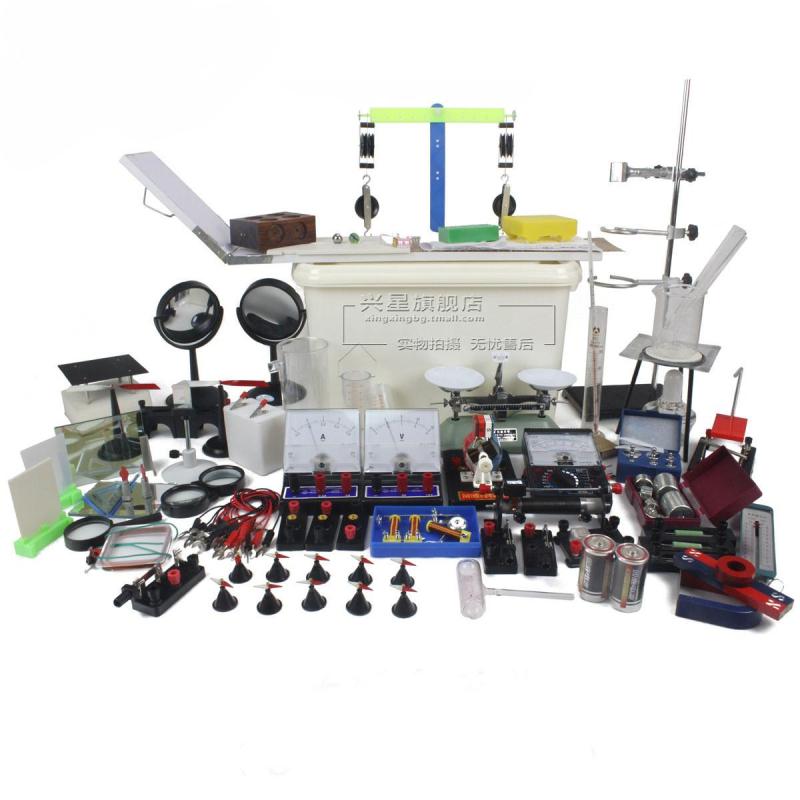
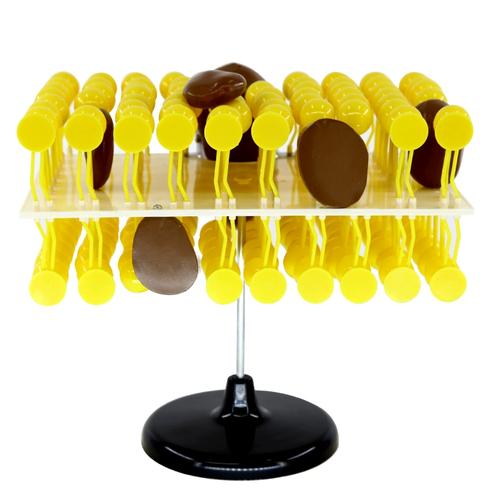
- 教学演示用品:对于生物模型、机械剖面教具等,可能需要更丰富的材质。例如,使用“Matte Paint”(哑光漆)制作标识区域,使用“Glass”(玻璃)制作透明观察窗,或使用“Wood”(木材)制作底座。
- 应用技巧:在“项目”窗口的“材质”选项卡中,直接将材质球拖拽到模型对应部分即可。双击材质球可进入详细参数调整。
- 设置环境与照明:环境决定了产品的氛围和基础光影。
- 环境:在“环境”选项卡中,KeyShot提供了大量HDRI(高动态范围图像)环境贴图。对于工业产品,选择“Studio”(影棚)或“Indoor”(室内)类别的中性环境,能突出产品本身。对于教学用品,可以选择光线均匀的“Light Tent”(柔光箱)环境,确保细节清晰可见。
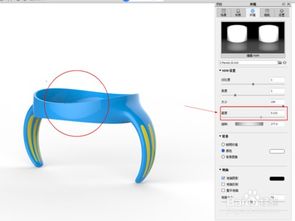
- 照明调整:通过旋转环境贴图可以改变主光源方向。调整“亮度”和“对比度”以控制整体光照强度。对于特定区域补光,可以在“照明”选项卡中添加“针”光源或“区域”光源。
第三步:构图与相机
好的构图是成功渲染的一半。
- 相机角度:使用视图导航工具(或按住鼠标右键拖动)找到最能展示产品特征和教学用品细节的角度。工业产品常采用略带俯视的三分之二视角,以展示多个面。教学模型可能需要正视图或爆炸视图来展示内部结构。
- 相机设置:在“相机”选项卡中,可以创建并保存多个相机视角。调整“焦距”可以模拟广角或长焦效果。勾选“景深”并设置焦点,可以虚化背景,突出主体,这在特写教学用品细节时尤为有用。
第四步:渲染输出与教学演示优化
- 实时视图调整:在调整材质、灯光和相机时,KeyShot的实时窗口会即时反馈效果,这是其最大优势之一。多尝试,直到满意。
- 渲染设置:点击“渲染”按钮。对于入门级用途:
- 输出:选择“图像”或“动画”(如需旋转展示)。设置合适的分辨率(如1920x1080用于演示)。
- 质量:在“质量”选项卡中,初学者可先使用“预览”或“产品”级别进行测试。最终渲染时,选择“最大”或“自定义”,适当提高“采样值”以减少噪点,获得更平滑的图像。
- 渲染通道:对于后期处理,可以勾选输出“Alpha通道”(透明背景)和“材质ID通道”,便于在Photoshop中快速选区调整。
- 教学演示特别提示:
- 清晰度至上:确保关键结构和标识文字在渲染图中清晰可辨。
- 多角度呈现:渲染一系列关键视角(整体、局部特写、功能演示视角)的图片,组合成演示文稿或说明图。
- 使用剖面图:对于复杂教学模型,可以利用KeyShot的“剖面”工具(在“场景”选项卡中),创建剖面视图,直观展示内部构造。
实践出真知
KeyShot入门并不复杂,其核心逻辑在于:导入模型 -> 赋予材质 -> 布置环境与灯光 -> 调整相机 -> 渲染输出。对于工业设计师和教学用品开发者而言,最大的秘诀在于观察——观察真实世界中的材质、光线和产品呈现方式,并在KeyShot中尝试复现。从今天起,打开你的第一个模型,大胆拖拽材质球,旋转环境光,按下渲染键,开启你的可视化设计之旅吧!每一次渲染,都是对设计更深一层的理解与表达。
如若转载,请注明出处:http://www.rbdcqkj.com/product/22.html
更新时间:2026-10-11 10:56:41